라즈베리파이 5에 Raspberry Pi OS 를 설치하는 과정을 네 단계로 정리하였다. 단계는 microSD 카드 선정, 설치용 카드 제작, 카드 장착과 최초 부팅, 초기 설정 마법사의 순서이다. 설치 도구 화면은 Raspberry Pi Imager 2.0.11 을 2026-10-03 에 실행하여 촬영하였다. 하드웨어 구성은 Ⅰ-1 라즈베리파이 5 하드웨어 구성에서 다루었다.
2.1 microSD 카드 선정
2.1.1 성능 등급 표기
microSD 카드 표면에는 속도 등급이 기호로 인쇄되어 있다. 표 1은 기호별 의미를 나타낸다. 운영체제는 작은 파일을 자주 읽고 쓰므로 순차 쓰기 속도를 뜻하는 U·V 등급보다 임의 접근 성능을 뜻하는 A 등급을 먼저 확인한다.
| 표기 | 보장하는 성능 |
|---|---|
| A1 | 임의 읽기 1500 IOPS, 임의 쓰기 500 IOPS, 순차 쓰기 10 MB/s |
| A2 | 임의 읽기 4000 IOPS, 임의 쓰기 2000 IOPS, 순차 쓰기 10 MB/s |
| U1 / U3 | 최소 순차 쓰기 10 MB/s / 30 MB/s |
| V30 | 최소 순차 쓰기 30 MB/s (영상 기록 기준) |
라즈베리파이 5의 microSD 슬롯은 UHS-I SDR104 방식을 지원한다. 그림 1은 genealogypost.com 서버에 꽂힌 카드의 정보이다. 제조사 번호 0x1b 와 OEM 번호 0x534d(SM)는 Samsung 을 뜻하며, 카드는 SDR104 방식, 버스 클럭 200 MHz 로 동작하였다. 같은 카드의 순차 읽기 속도는 92.9 MB/s 였다(Ⅰ-1 표 3).
$ cat /sys/block/mmcblk0/device/{manfid,oemid,date,type}
0x00001b
0x534d
04/2024
SD
$ cat /sys/kernel/debug/mmc0/ios | grep -E "clock|timing"
clock:          200000000 Hz
timing spec: 6 (sd uhs SDR104)2.1.2 용량 기준
제조사 문서는 Raspberry Pi OS 에 32 GB 이상의 카드를 권장한다. genealogypost.com 서버는 WordPress, MariaDB, 백업 파일을 포함하여 루트 파일시스템에서 24 GB 를 사용하고 있다(df -BG /). 이는 32 GB 카드의 약 75% 에 해당하므로, 웹 서버 용도에서는 64 GB 이상을 고르는 것이 여유 공간 확보에 유리한 것으로 판단된다.
표시 용량보다 실제 저장 공간이 작은 위조 카드는 일정 용량을 넘어 기록한 자료가 손상된다. 구입 후에는 카드 전체에 자료를 기록하고 다시 읽어 비교하는 도구로 실제 용량을 확인한다. Windows 에서는 H2testw, Linux 에서는 F3 을 쓴다.
2.2 설치용 microSD 카드 제작
2.2.1 Raspberry Pi Imager 의 단계 구성
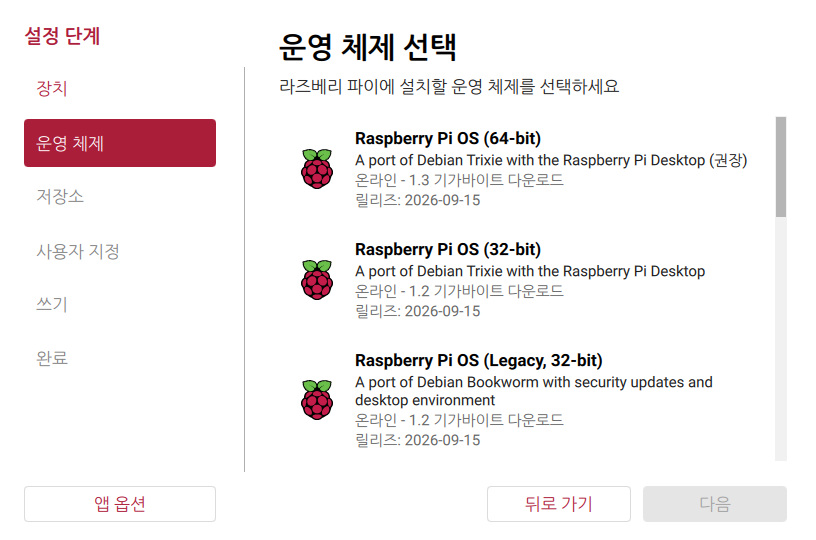
Raspberry Pi Imager 는 운영체제 이미지를 내려받아 카드에 기록하는 제조사 공식 도구이다. 2.0 판부터는 왼쪽 목록의 단계를 위에서 아래로 진행하는 방식이며, 단계는 장치, 운영 체제, 저장소, 사용자 지정, 쓰기, 완료의 순서이다. 그림 2는 첫 단계인 장치 선택 화면이다. Raspberry Pi 5 를 고른다.
2.2.2 운영체제 선택
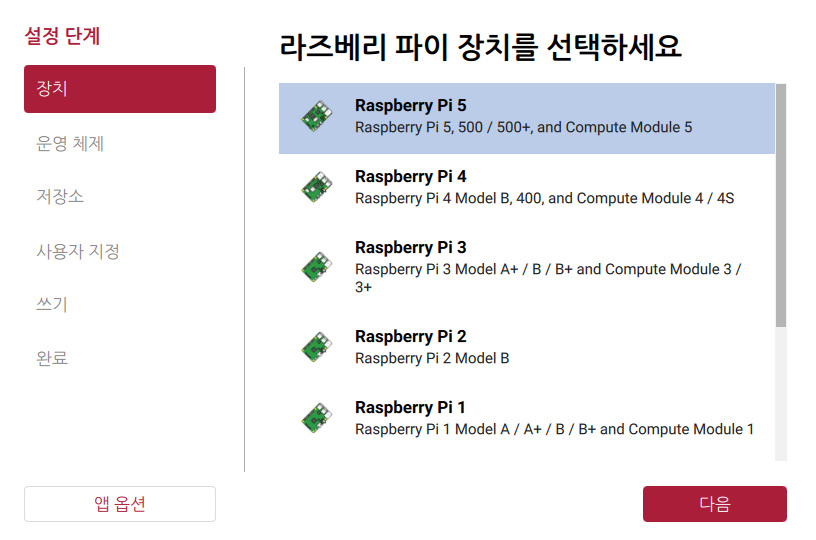
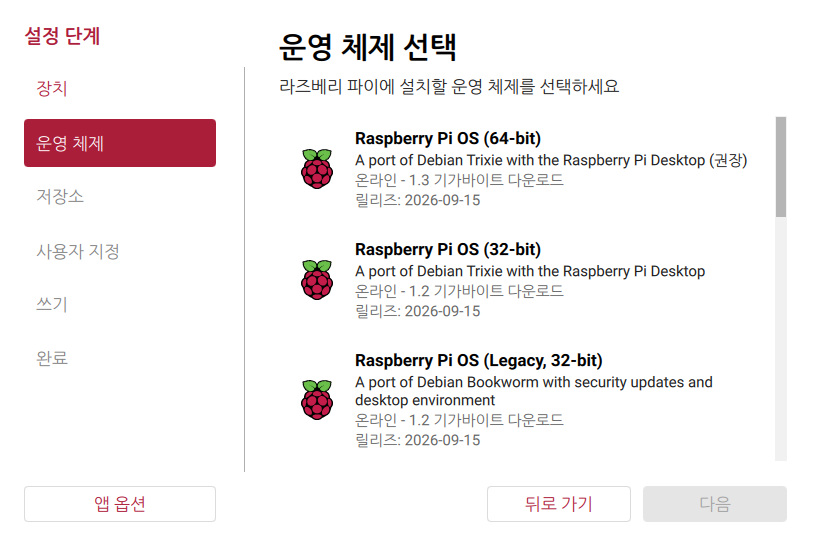
그림 3은 운영 체제 선택 화면이다. 2026-10-03 기준으로 목록 맨 위의 Raspberry Pi OS (64-bit)는 Debian Trixie 기반이며 2026-09-15 에 배포되었다. 표 2는 화면에 표시된 항목과 선택 기준을 나타낸다.
| 항목 | 기반 | 내려받기 크기 | 선택 기준 |
|---|---|---|---|
| Raspberry Pi OS (64-bit) | Debian Trixie | 1.3 GB | 라즈베리파이 5의 권장 항목 |
| Raspberry Pi OS (32-bit) | Debian Trixie | 1.2 GB | 32-bit 전용 프로그램을 실행할 때 |
| Raspberry Pi OS (Legacy, 32-bit) | Debian Bookworm | 1.2 GB | 이전 판에서만 동작하는 프로그램을 실행할 때 |
위 세 항목은 데스크톱 환경을 포함한다. 데스크톱이 없는 Lite 판은 같은 목록의 Raspberry Pi OS (other) 항목 안에 있으며, 모니터 없이 SSH 로만 관리하는 서버에 쓴다. genealogypost.com 서버는 2024-11-19 판(Debian Bookworm) Desktop 으로 설치하였다.
2.2.3 저장 장치 선택
그림 4는 저장소 선택 화면이다. Imager 는 기본적으로 컴퓨터 운영에 쓰이는 시스템 드라이브를 목록에서 제외하며, 카드 리더기에 꽂은 microSD 카드만 표시한다. 그림 4는 촬영을 위하여 시스템 드라이브 제외를 해제한 상태이다. 그래서 서버의 NVMe SSD 와 촬영용 가상 디스크(Loopback device)가 함께 표시되었다.
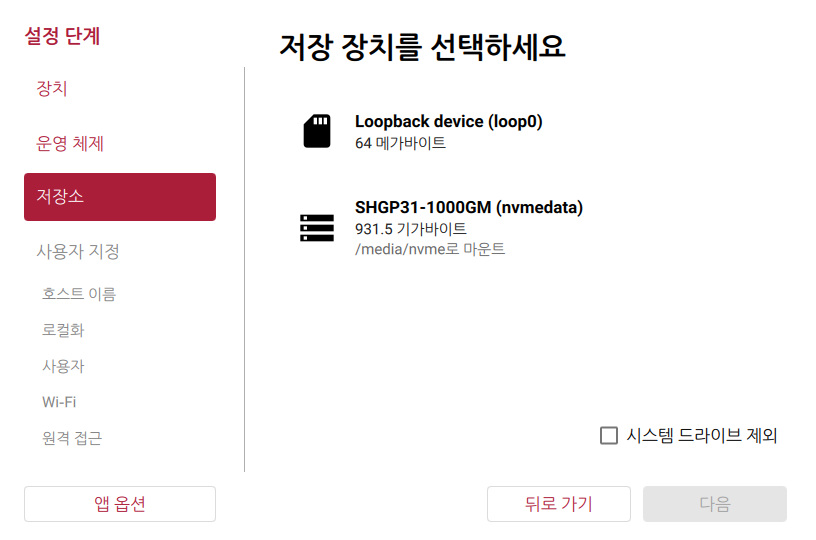
시스템 드라이브 제외 표시를 해제하면 Imager 는 경고 창을 띄우고, 고른 장치의 이름을 직접 입력해야 다음 단계로 넘어간다. 잘못 고른 장치에 기록하면 그 장치의 자료가 모두 지워지므로 제외 표시는 해제하지 않는다.
2.2.4 사용자 지정 설정
사용자 지정 단계에서는 첫 부팅 전에 적용할 설정을 카드에 함께 기록한다. 표 3은 화면 순서와 입력 항목을 나타낸다. 그림 5부터 그림 10까지의 값은 촬영을 위한 예시이다.
| 화면 | 입력 항목 | 규칙과 예시 | 그림 |
|---|---|---|---|
| 호스트 이름 | 네트워크에서 기기를 구별하는 이름 | 영문자, 숫자, 하이픈만 사용. 예시 gens-pi5 | 그림 5 |
| 지역화 | 수도 도시, 시간대, 키보드 레이아웃 | Seoul 을 고르면 Asia/Seoul 과 kr 이 함께 채워짐 | 그림 6 |
| 사용자 | 사용자 이름, 비밀번호 | 사용자 이름은 소문자, 숫자, 밑줄, 하이픈만 사용 | 그림 7 |
| Wi-Fi | SSID, 비밀번호, 숨겨진 SSID 여부 | 유선 랜만 쓰면 비워 둠 | 그림 8 |
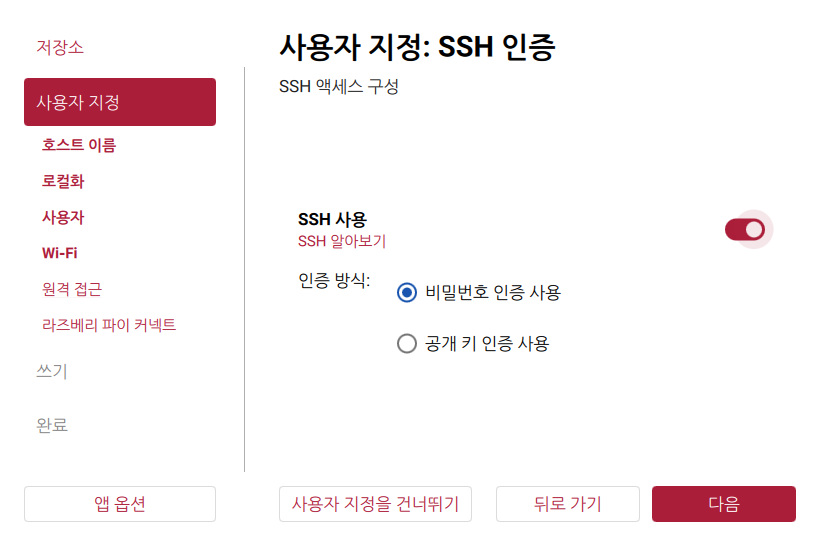
| 원격 접근 | SSH 사용 여부, 인증 방식 | 비밀번호 인증 또는 공개 키 인증 | 그림 9 |
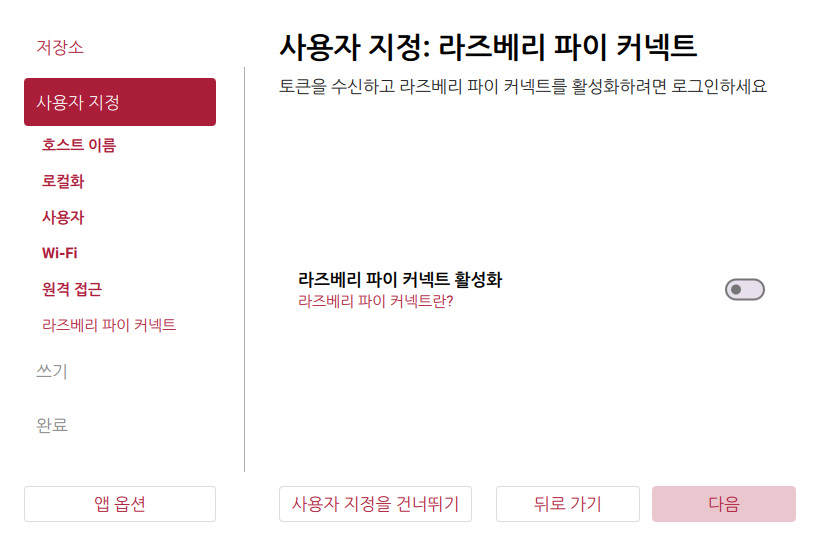
| 라즈베리 파이 커넥트 | 제조사 원격 접속 서비스 사용 여부 | Raspberry Pi ID 로 로그인해야 켤 수 있음 | 그림 10 |
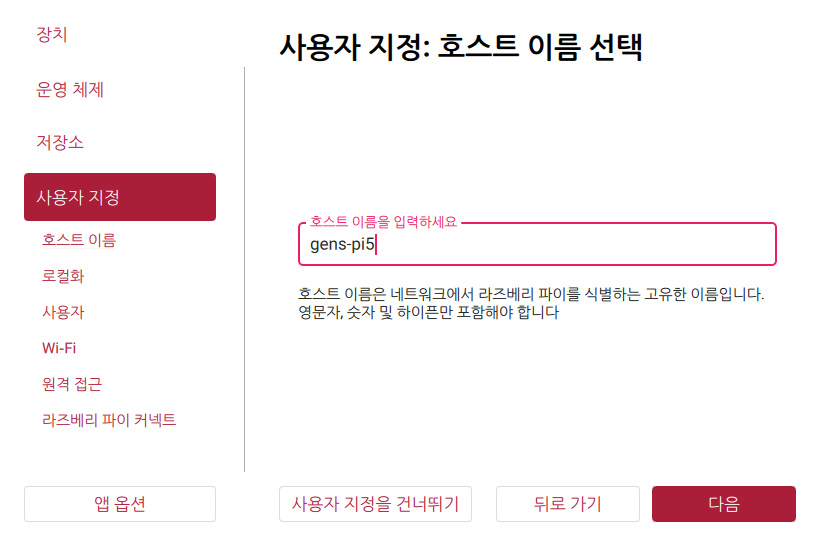
그림 6의 지역화 화면에서 수도 도시 목록에 Seoul 을 입력하여 고르면 시간대 Asia/Seoul 과 키보드 레이아웃 kr 이 자동으로 채워진다.
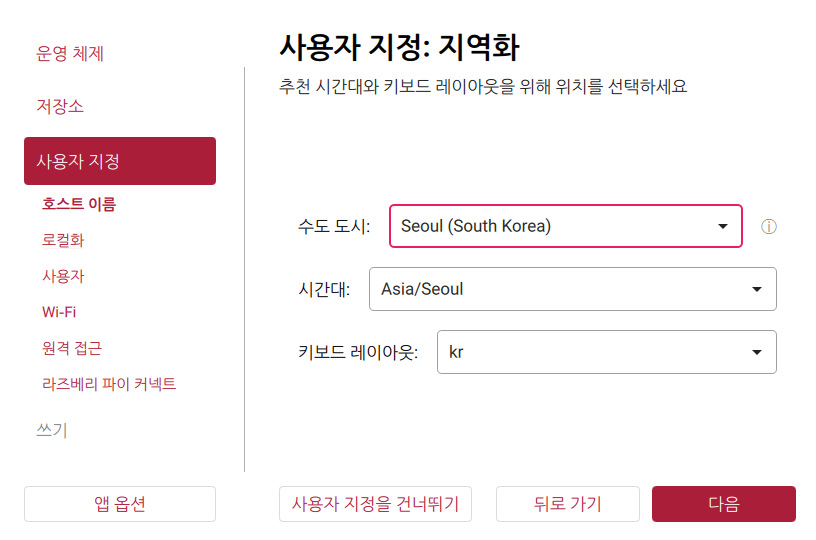
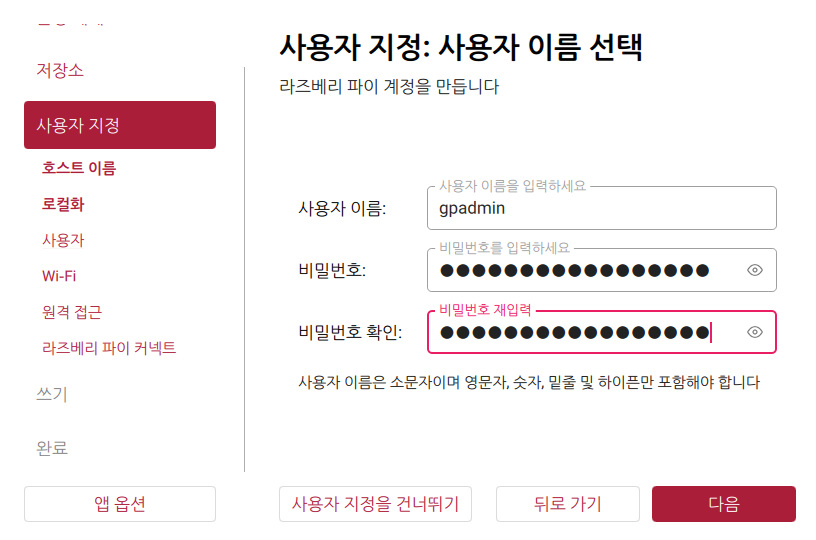
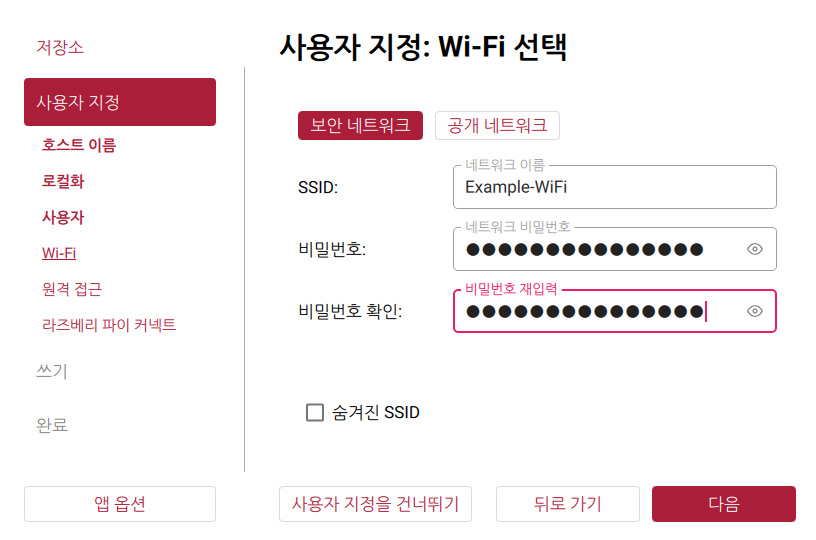
그림 9의 SSH 인증 화면에서 SSH 사용을 켜면 인증 방식을 고를 수 있다. 인터넷에 공개하는 서버는 공개 키 인증을 고른다. 비밀번호 인증은 비밀번호를 반복해서 대입하는 공격의 대상이 되기 때문이다.
2.2.5 이미지 기록
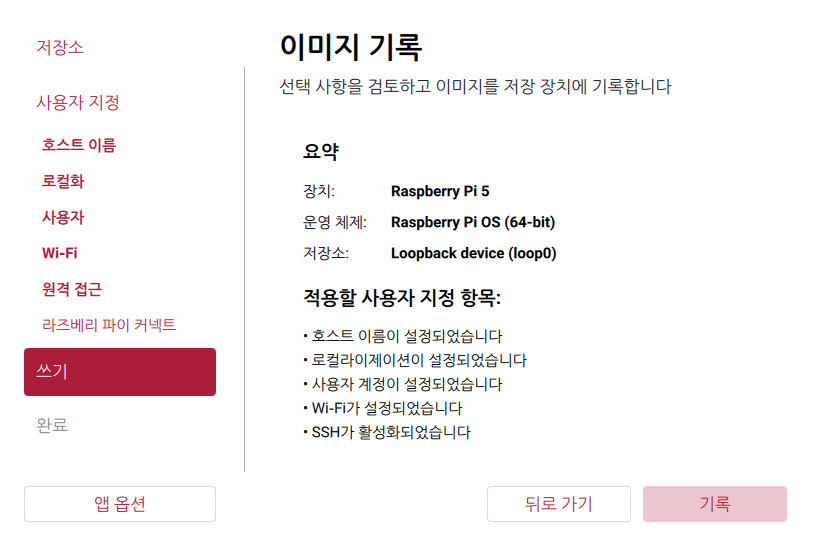
그림 11은 마지막 확인 화면이다. 요약에는 고른 장치, 운영 체제, 저장소와 적용할 사용자 지정 항목이 표시된다. 저장소 이름이 꽂은 microSD 카드와 같은지 확인한 다음 기록을 누른다. 기록이 끝나면 Imager 가 기록한 내용을 다시 읽어 검증하며, 검증까지 끝난 뒤에 카드를 뺀다.
2.2.6 사용하던 카드의 초기화
다른 기기에서 쓰던 카드는 여러 개의 파티션으로 나뉘어 있어 Windows 탐색기에 일부 용량만 표시될 수 있다. Imager 는 카드 전체를 덮어쓰므로 기록에는 문제가 없다. 다만 카드를 다른 용도로 되돌려 쓰려면 SD Association 의 SD Card Formatter 로 전체 용량을 하나의 파티션으로 초기화한다.
2.3 microSD 카드 장착 및 최초 부팅
라즈베리파이 5의 microSD 슬롯은 보드 아래면 가장자리에 있다. 카드는 금속 단자가 보드 쪽을 향하도록, 다시 말해 인쇄면이 아래를 향하도록 끝까지 밀어 넣는다. 전원은 카드를 넣은 다음에 연결한다.
최초 부팅에서는 루트 파티션을 카드 전체 용량으로 확장한 뒤 한 번 다시 시작하므로, 두 번째 부팅보다 시간이 더 걸린다. 그림 12는 genealogypost.com 서버의 파티션 구성이다. 부트 파티션 512 MiB 를 뺀 나머지 477 GiB 가 루트 파티션으로 확장되어 있다.
$ lsblk -o NAME,SIZE,MOUNTPOINT,FSTYPE /dev/mmcblk0
NAME        SIZE MOUNTPOINT     FSTYPE
mmcblk0   477.5G
├─mmcblk0p1  512M /boot/firmware vfat
└─mmcblk0p2 477G / ext42.4 초기 설정 마법사(GUI)
Desktop 판을 모니터에 연결하여 처음 부팅하면 초기 설정 마법사(piwiz)가 실행된다. Imager 의 사용자 지정에서 사용자 계정을 만들었으면 마법사는 실행되지 않고 바로 로그인 화면이 나온다. 표 4는 genealogypost.com 서버에 설치된 piwiz 0.91 의 화면 순서이다. 화면 제목은 프로그램의 화면 정의 파일(/usr/share/piwiz/piwiz.ui)과 한국어 번역 파일(piwiz.mo)에서 읽었다.
| 순서 | 화면 제목 (영문) | 화면 제목 (한국어 표시) | 입력 항목 |
|---|---|---|---|
| 1 | Welcome to Raspberry Pi | 라즈베리 파이 환영 인사 | 블루투스 키보드·마우스 연결 안내 |
| 2 | Set Country | 국가 설정 | 국가, 언어, 시간대, 미국 키보드 사용 여부 |
| 3 | Create User | 사용자 생성 | 사용자 이름, 비밀번호 |
| 4 | Set Up Screen | 화면 설정 | 화면 가장자리가 잘릴 때 바탕화면 축소 |
| 5 | Select WiFi Network | WiFi 네트워크 선택 | 연결할 무선 네트워크 |
| 6 | Enter WiFi Password | WiFi 비밀번호 입력 | 무선 네트워크 비밀번호 |
| 7 | Choose Browser | Choose Browser | 기본 브라우저(Chromium 또는 Firefox), 쓰지 않는 브라우저 삭제 여부 |
| 8 | Update Software | 소프트웨어 판올림 | 운영체제와 프로그램 업데이트 실행 |
| 9 | Setup Complete | 설정 완료 | Restart 를 눌러 다시 시작 |
5번과 6번 화면은 Skip 으로 건너뛸 수 있다. 유선 랜으로 연결한 서버는 무선 설정을 건너뛰어도 8번 화면의 업데이트가 진행된다. 9번 화면에서 다시 시작하면 2번 화면에서 고른 언어와 시간대가 적용된 데스크톱이 열린다.
piwiz 0.91 은 Debian Bookworm 기반 Raspberry Pi OS 에 포함된 판이다. Trixie 기반 판에서는 화면 구성이 달라질 수 있다.
연재 전체 목차와 다음 글의 차례는 Ⅰ-3 라즈베리파이 5 서버 연재 계획 및 교재 목차 분석에 정리하였다.
ABOUT AUTHOR

shind
소개글이 아직 없습니다.