개요
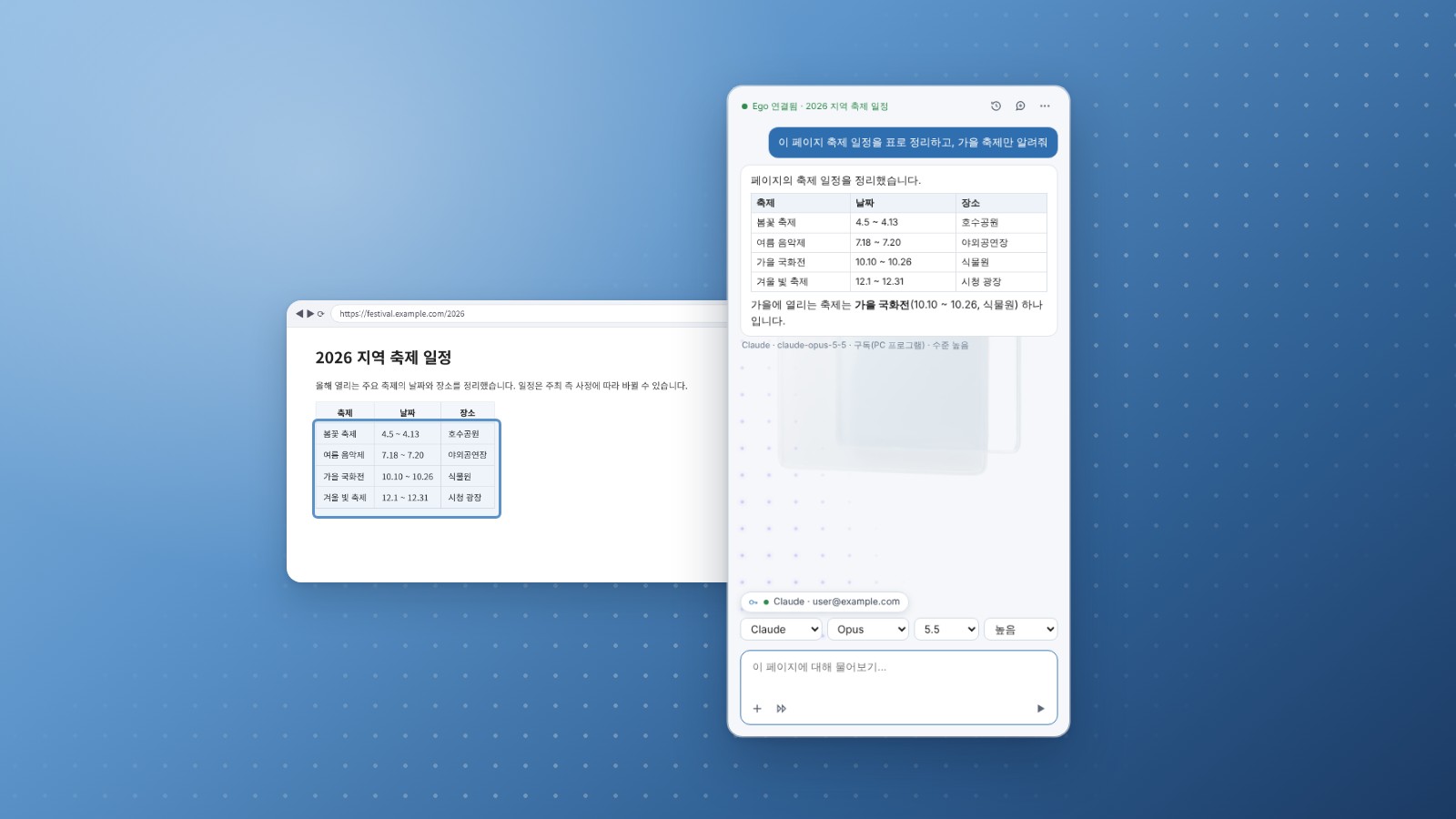
Inside 는 사용 중인 프로그램의 창 안쪽 오른쪽에 AI 패널을 두고, 패널에서 고른 AI 가 화면의 내용을 읽고 조작하도록 하는 소프트웨어이다. 시즌 1 은 계획 수립부터 브라우저 확장 v0.1.10.7 의 Chrome 웹 스토어 제출까지 여섯 단계를 다룬다. 시즌 2 부터 시즌 5 까지는 적용 대상을 Microsoft Office, ArtCraft, 한글 오피스, Mac 소프트웨어로 넓힌다.
-
- 1본문 읽기
- 2선택 영역 읽기
- 3표·목록 답 표시
- 4글 파일 첨부
-
- 1이 탭에서 열기
- 2검색
- 3누르기·입력
- 4스크롤·뒤로
- 5구글 시트 표 입력
- 6동작 결과 반복 전달
-
- 1회색 표시와 이유
- 2재개 시각
- 3권장 모델 재전송
- 4API 토큰 합계
- 5남은 무료 한도
-
- 1그림 첨부(API 키)
- 2그림 첨부(구독)
- 3Nano Banana 그림 생성
- 4그림 저장
- 5그림 이어 고치기
-
- 1최근 50개 보관
- 2지난 대화 이어 쓰기
- 3그림 보관
-
- 1대기 중 8~15초 간격
- 2답변 중 2~4초 간격
- 3동작 줄이기 설정 존중
-
- 1Chrome
- 2Edge
- 3Ego
- 4Aside
- 5Chrome 웹 스토어
-
- 1Microsoft Office 2010 (시즌 2)
- 2ArtCraft 전 프로그램 (시즌 3)
- 3한글 오피스 (시즌 4)
- 4Mac 소프트웨어 (시즌 5)
-
- 1Claude
- 2ChatGPT
- 3Gemini
- 4모델·판·수준 4단계
- 5실제 응답 모델 표시
-
- 1Claude Code 구독
- 2Codex 구독
- 3Gemini 구독
- 4API 키
- 5Google 로그인 과금
-
- 1KSIC
- 2KIPRIS
- 3KORAIL
-
- 1승인 모드 3종
- 2승인 카드
- 3비밀번호·카드 입력란 제외
- 4로그인 정보 미저장
- 5로그인 주소 제한
표 1 시즌별 목표
| 시즌 | 목표 | 상태 |
|---|---|---|
| 시즌 1 | Chromium 계열 브라우저 확장으로 Inside 패널 구현 | 완료, 웹 스토어 심사 대기 |
| 시즌 2 | Microsoft Office 2010 수준의 프로그램에서 쓰는 Inside | 계획 |
| 시즌 3 | ArtCraft 판올림과 관계없이 ArtCraft 모든 프로그램에서 쓰는 Inside | 계획 |
| 시즌 4 | 한글과컴퓨터 한글 오피스에서 쓰는 Inside | 계획 |
| 시즌 5 | Mac 소프트웨어에서 쓰는 Inside | 계획 |
| 시즌 미정 | KSIC, KIPRIS, KORAIL 같은 공공·생활 서비스 API 연결 | 계획 |
표 2 시즌 1 편별 목록
| 편 | 제목 | 판 | 날짜 | 상태 |
|---|---|---|---|---|
| 1편 | 계획과 적용 범위 수립 | 없음 | 2026.10.31. ~ 11.04. | 완료 |
| 2편 | ArtCraft AI 시도와 Inside window 확립 | ArtCraft AI v1.0.3 · SideAI S1~S5 | 2026.10.31. ~ 11.05. | 완료 |
| 3편 | REA·클린룸 방식과 브라우저 확장 우선 결정 | 없음 | 2026.11.04. ~ 11.05. | 완료 |
| 4편 | 이름 변경 SideAI → Inside | v0.1.1 | 2026.11.06. | 완료 |
| 5편 | Ego 기반 Inside 개발 | v0.1.1 ~ v0.1.10.7 | 2026.11.06. ~ 11.08. | 완료 |
| 6편 | Chrome 웹 스토어 제출 | v0.1.10.6 | 2026.11.08. | 심사 대기 |
| 계획 | 시즌 2 ~ 시즌 5 계획 | 없음 | 2026.11.09. ~ | 계획 |
- 계획과 적용 범위 수립
- ArtCraft AI 시도와 Inside window 확립
- REA·클린룸 방식으로 브라우저 확장 우선 결정
- 이름 변경 SideAI → Inside
- Ego 기반 GUI, 실제 기능, 확장성 개발
- Chrome 웹 스토어 제출
- ☑ 적용 대상 4종과 대상별 방식 확정 (1.2)
- ☑ 창 내부 패널(Inside window) 형태 확정 (2.2)
- ☑ 클린룸 블랙박스 규칙과 브라우저 확장 우선 결정 (3.3)
- ☑ 이름과 로고 확정 (4편)
- ☑ AI 3사, 탭 조작, 모델 선택, 그림 기능 실측 (5편)
- ☑ 웹 스토어 제출 (6편)
- ☐ 웹 스토어 심사 통과와 게시 (6편)
- ☐ Gemini 구독 방식 연결 (5.4)
1편. 계획과 적용 범위 수립
1.1 개발 배경 및 목적
Microsoft 365 는 Word 와 Excel 의 창 오른쪽에 AI 패널을 두고, 사용자는 그 패널에 지시하여 문서를 고친다. 직접 만든 ArtCraft 앱 6종에도 같은 패널을 붙이는 것이 출발점이었다. 대상은 GridCraft, WordCraft, DeckCraft, CADCraft, LightCraft, PdfCraft 이다.
요구 조건은 네 가지였다. 패널은 단추나 단축키로 언제든 불러야 하고, 한 앱에서 로그인하면 모든 앱에서 쓸 수 있어야 한다. 또한 앱을 업데이트해도 패널이 남아야 하고, 사용자는 로그인 한 번으로 써야 한다.
1.2 적용 대상과 대상별 방식
2026.11.04. 에 적용 대상을 ArtCraft 앱에서 일반 프로그램으로 넓혔다. 표 3 은 이때 정한 대상별 방식이다. Inside 는 별도 설치형 추가 기능으로 만들며 대상 프로그램의 원본은 고치지 않는다.
표 3 적용 대상과 방식 (2026.11.04.)
| 대상 | 방식 |
|---|---|
| ArtCraft 앱 | 창 내부 영역 확보와 앱별 MCP 제어 연결 |
| 한글(hwp, hwpx) | 창 내부 영역 확보와 COM 자동화 |
| Microsoft Office 2010 이상 | COM 추가 기능과 사용자 지정 작업창 |
| 브라우저 | Chromium 계열 브라우저 확장 |
실행 환경은 Windows 10 이상으로 정하였다. 기본은 64비트로 동작하되 32비트만 지원하는 PC 와 32비트 앱에서도 구동되도록 처음부터 32비트 빌드를 함께 유지하기로 하였다.
2편. ArtCraft AI 시도와 Inside window 확립
2.1 동반 프로그램 ArtCraft AI
앱 실행 파일 안에 패널을 넣으면 앱을 업데이트할 때 원본 실행 파일이 덮어써져 패널이 사라진다. 이에 따라 패널을 별도 프로그램 ArtCraft AI 로 만들어 앞에 있는 ArtCraft 창의 오른쪽에 붙였다. ArtCraft AI 는 Rust 와 eframe 으로 작성하였고, 로그인은 공식 Claude Code 의 계정 로그인을 사용하였다. 표 4 는 2026.10.31. 에 PC 에서 실행한 결과이다.
표 4 ArtCraft AI 앱별 실측 결과
| 앱 | 요청 | 결과 |
|---|---|---|
| GridCraft | 12개월 매출표, 증감률·합계, 열 너비 자동 맞춤 | 통과 |
| WordCraft | 제목 「주간 회의록」과 4행 2열 표 | 통과 |
| DeckCraft | 새 프레젠테이션, 「2027 사업계획」 표지와 목차 | 통과 |
| CADCraft | 원점 100×60 직사각형, 중앙 반지름 20 원 | 통과 |
| LightCraft | 선택 사진 노출 +0.5, 대비 +10 | 통과 |
| PdfCraft | Documents 폴더 PDF 의 쪽수와 첫 줄 | v1.0.2 실패, v1.0.3 통과 |
v1.0.3 기준
2.2 Inside window 형태 확정
ArtCraft AI 는 앱 창의 폭을 줄이고 그 옆에 패널 창을 하나 더 붙이는 방식이었다. 사용자 검토에서 창이 두 개 뜨는 형태가 아니라 창 안쪽의 패널이어야 한다는 지적을 받았다. 이에 2026.11.04. 에 목업으로 다음 형태를 확정하였다.
제목 표시줄의 최소화 단추 왼쪽에 Inside 아이콘을 둔다. 아이콘을 누르면 창 바깥 크기는 그대로 두고, 제목 표시줄 아래 내용 영역만 패널 폭(약 320px)만큼 줄어든다. 패널은 오른쪽에서 왼쪽으로 열리며 위쪽에 AI 선택과 연결 상태를 둔다. 이 형태를 Inside window 라 부른다.
2.3 창 내부 패널 원리 구현
창 내부 패널은 대상 앱의 프로세스에 훅 모듈을 넣어 최상위 창을 서브클래싱하는 방식으로 구현하였다. WM_NCCALCSIZE 처리로 내용 영역의 오른쪽을 비우고 그 자리에 패널을 그리며, 작업 표시줄에는 앱 하나만 보인다. 표 5 는 2026.11.05. 클라우드 세션에서 진행한 작업 단위이다.
표 5 SideAI 작업 단위
| 단위 | 내용 |
|---|---|
| S1 | 창 내부 패널 원리. 감지, 주입, NCCALCSIZE, 패널, 아이콘, 열림 효과, 비상 해제 |
| S2 | AI 패널. 훅 모듈과 연결 프로그램 사이 이름 있는 파이프, Claude·ChatGPT·Gemini 연결 |
| S3 | Office 2010 이상 COM 추가 기능, 한글 연동, 브라우저 MV3 확장 |
| S4 | 통합 설치 파일과 검토 보고서 |
| S5 | 검토 결과 심각도 상 5건 수정 |
Wine 64·32비트 환경에서 시험하였다. 실제 Office, 한글, 로그인은 시험하지 않았다
3편. REA·클린룸 방식과 브라우저 확장 우선 결정
3.1 클린룸 규칙
다른 회사 제품의 동작을 참고하여 기능을 만들 때 저작권 시비를 피하기 위하여 클린룸 규칙을 정하였다. 적용한 형태는 아무도 대상의 내부를 보지 않는 순수 블랙박스형이다. 대상의 실행 파일, 라이브러리, 소스 코드는 열지 않으며, 오픈소스 대상도 소스를 열지 않는다.
관찰은 화면 동작, 입력과 단축키, 정상 실행으로 생긴 결과, 공개 문서로 한정하였다. 아이콘, 문구, 화면 배치는 복제하지 않고 독자 디자인으로 만든다. REA 와 클린룸 조사 내용은 이 사이트의 REA&CleanRoom 게시판에 정리하였다.
3.2 Chrome 사이드 패널 관찰
Chrome 의 Gemini 와 Claude 패널은 창 안쪽 오른쪽에 열린다. 제목과 탭 줄, 주소창 줄은 창 전체 폭을 유지하고 그 아래 웹 페이지 영역만 줄어든다. 이는 2.2 에서 정한 Inside window 와 같은 배치이다.
Chromium 계열 브라우저는 확장 프로그램에 sidePanel 기능을 제공하므로, 훅 모듈 없이 같은 배치의 패널을 열 수 있다. 사용자가 주로 쓰는 Ego 브라우저는 Chromium 계열이지만 Gemini 패널이 없었다.
3.3 결정
2026.11.05. 에 시즌 1 의 대상을 Chromium 계열 브라우저 확장으로 정하였다. 판단 근거는 세 가지이다. 첫째, Inside window 배치를 브라우저가 공식 기능으로 제공한다. 둘째, 확장 하나로 Chrome, Ego, Edge 를 함께 지원한다. 셋째, 훅 모듈에 따르는 백신 오탐, 관리자 권한 앱, 화면 배율 문제를 피한다.
4편. 이름 변경 SideAI → Inside
4.1 이름
개발 이름은 ArtCraft AI 에서 SideAI 로 바뀌었고, 2026.11.06. 에 In Side 를 거쳐 Inside 한 단어로 정하였다. 창 안쪽(inside)의 옆 패널(side)이라는 형태를 이름에 담았다.
확장 이름, 패널 머리줄, 안내 문구, 설치 프로그램 이름은 Inside 로 바꾸었다. 연결 프로그램 이름(sideai-host)과 브라우저 연결 이름 같은 내부 식별자는 호환을 위하여 유지하였다.
4.2 로고와 화면 색
로고는 흰 뒤 판(앱 창) 위에 하늘색 유리 앞 판(창 안쪽 패널)이 오른쪽 아래로 겹친 모양이다. 화면 색은 로고에서 가져온 남색 #0B1A2E 와 하늘색 #5B93C9 를 기준으로 하였다. 16 px 아이콘에서는 두 판의 구분이 약해 테두리를 진하게 한 단순형을 따로 만들었다.
5편. Ego 기반 Inside 개발
5.1 시스템 구성
개발과 실측은 Ego 브라우저에서 진행하였다. 표 6 은 Inside 의 구성 요소이다. 확장은 API 키 방식에서는 혼자 동작하고, 구독 방식에서는 PC 의 연결 프로그램을 거쳐 각 회사의 공식 프로그램을 실행한다.
표 6 구성 요소
| 구성 요소 | 내용 |
|---|---|
| 브라우저 확장 | Manifest V3, sidePanel. 패널 화면, 탭 조작, API 키 방식 호출 |
| 연결 프로그램 | sideai-host. Rust, 64비트와 32비트. Native Messaging 으로 확장과 통신 |
| 구독 방식 실행 | Claude Code(claude -p), Codex(codex exec). Inside 전용 설정 폴더에서 실행 |
| 설치 파일 | NSIS. 관리자 권한 없이 사용자 폴더에 설치. Chrome, Chromium(Ego), Edge 연결 등록 |
5.2 GUI
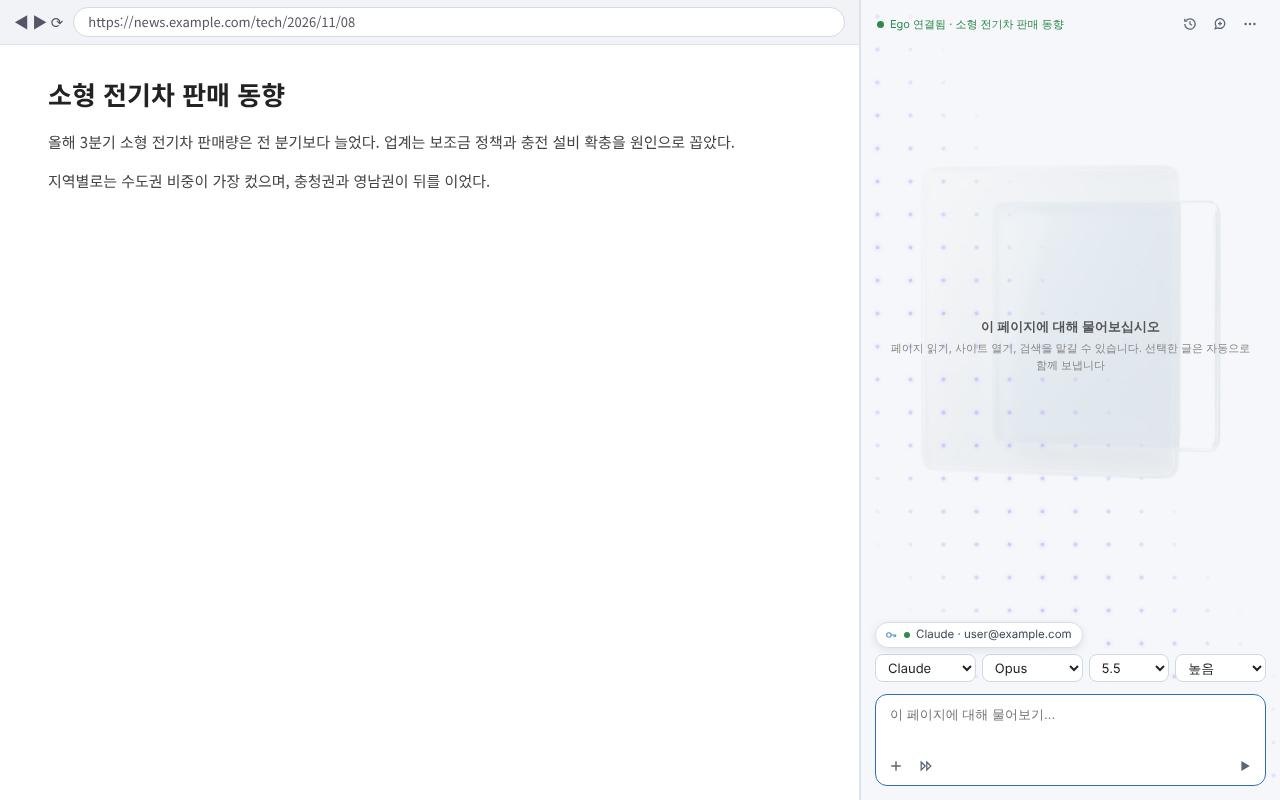
v0.1.3 에서 입력칸 아래 단추 줄을 지우고 AI 선택과 모델 선택 칸을 두었다. v0.1.5 에서는 Ego 에 설치된 Claude in Chrome 의 화면과 동작만 관찰하여 대화 기록 50개, 새 대화, 글 파일 첨부, 승인 모드 3종을 반영하였다. v0.1.10.3 이후에는 로그인 알약, 단축키 Alt+I, 물결 배경을 더하였다.
물결 배경은 1안이 디자인 검토 없이 만들어져 반려되었고, 2안은 Gemini 에 검토를 받아 만들었다. 사용자가 시제품에서 정한 값은 최대 불투명도 0.34, 격자 33 px, 점 지름 4 px, 지나가는 시간 5초이다. 물결은 대기 중 8~15초, 답하는 동안 2~4초 간격으로 지나간다.
5.3 실제 기능
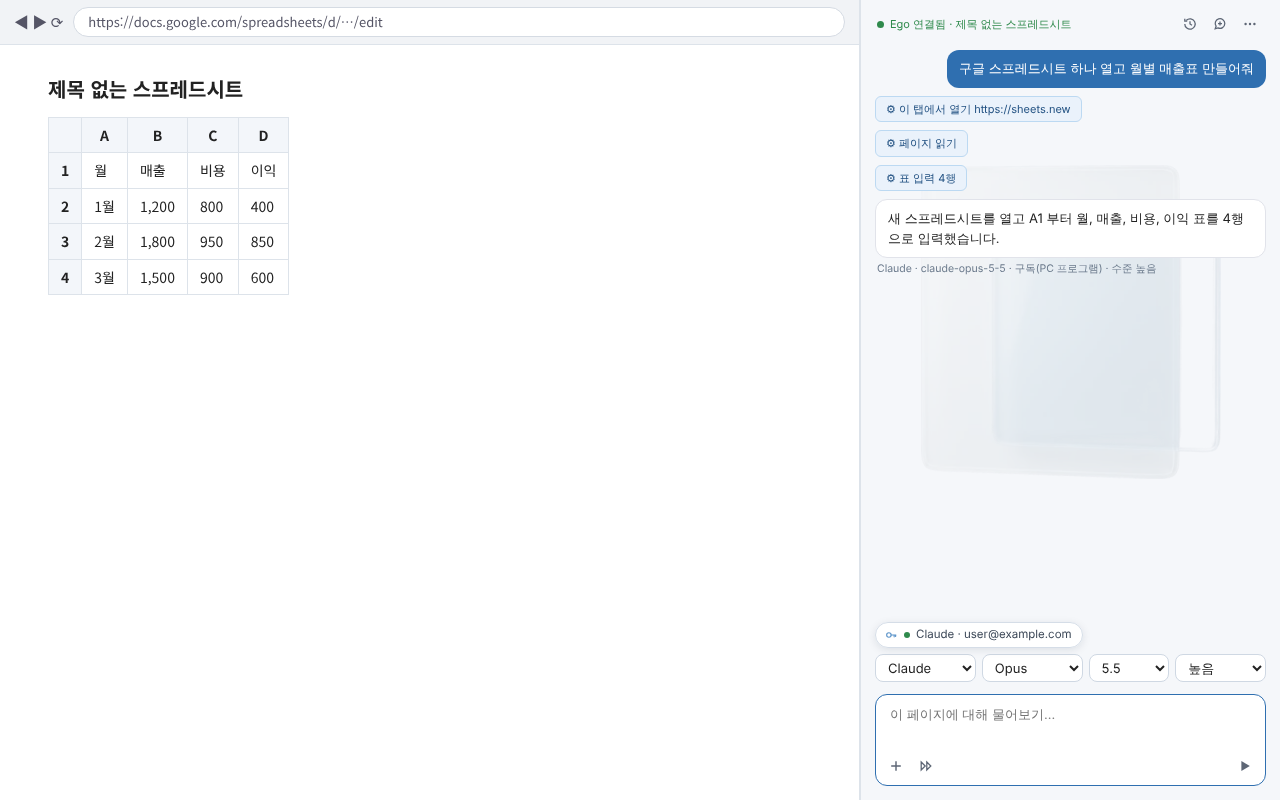
AI 는 답 끝에 동작을 JSON 으로 적고, 확장은 그 동작을 왼쪽 탭에서 실행한 뒤 결과를 다시 AI 에게 보낸다. 한 질문에 최대 8회 반복한다. 동작 종류는 이 탭에서 열기, 검색, 페이지 읽기, 누르기, 입력, 스크롤, 뒤로이며, Google 스프레드시트에는 실제 키 입력으로 표를 넣는다.
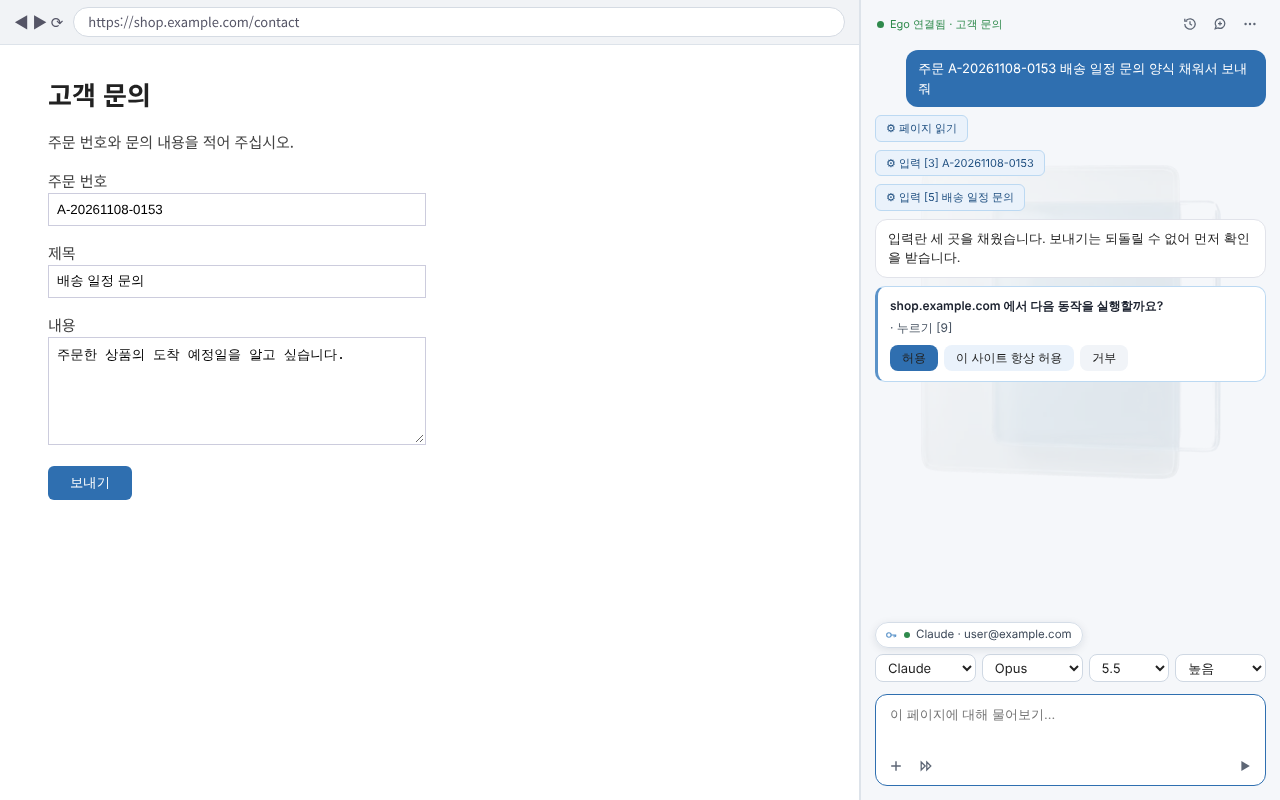
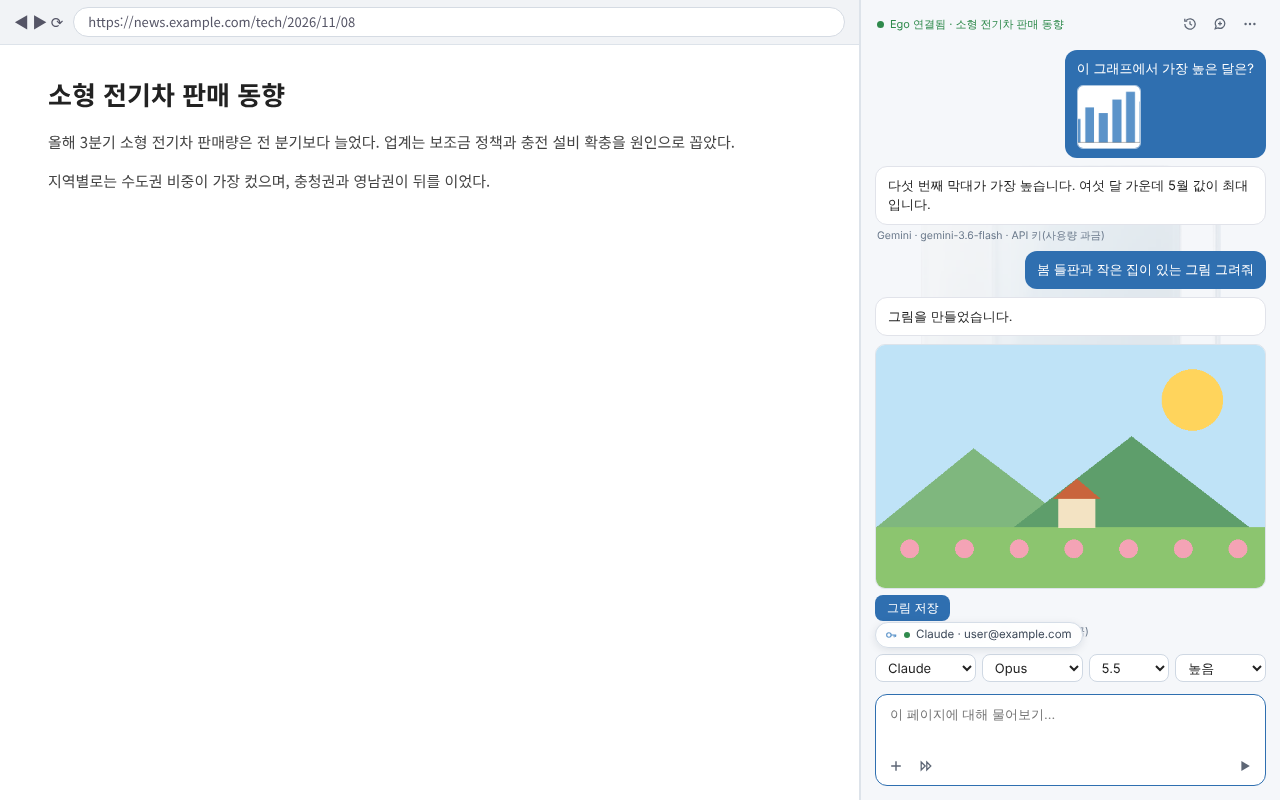
되돌릴 수 없는 동작은 그림 5 와 같이 승인 카드로 먼저 묻는다. 비밀번호와 카드 번호 입력란은 읽기와 입력을 모두 거부한다. 사이트 아이디와 비밀번호 자동 입력 기능은 넣지 않기로 2026.11.07. 에 결정하였다.
그림은 PNG, JPG, WEBP, GIF 를 4장까지(장당 7 MB) 첨부한다. API 키 방식은 세 회사 모두, 구독 방식은 v0.1.10.7 부터 Claude Code 와 Codex 에 그림을 넘긴다. Gemini 의 Nano Banana 모델로 만든 그림은 답 칸에 표시하고 내려받는다.
5.4 로그인 방식
AI 마다 표 7 의 방식 가운데 하나를 고른다. 연결 프로그램은 Claude Code 를 Inside 전용 설정 폴더에서 실행하여 PC 의 다른 Claude Code 와 로그인을 분리한다.
표 7 로그인 방식
| 방식 | Claude | ChatGPT | Gemini |
|---|---|---|---|
| 구독 · PC 프로그램 | Claude Code | Codex | Google 이 막음 |
| API 키 · 사용량 과금 | Anthropic API | OpenAI API | Gemini API |
| Google 로그인 · 사용량 과금 | 없음 | 없음 | 사용자 OAuth 클라이언트 |
API 키는 브라우저 확장 저장소에만 저장하고 요청 머리글로만 보낸다
처음에는 Ego 에서 로그인 단추를 눌러도 로그인 화면이 PC 의 기본 브라우저에 열렸다. 연결 프로그램이 로그인 주소를 패널로 돌려보내고, 패널이 단추를 누른 브라우저의 새 탭에서 열도록 고쳤다. Gemini CLI 는 개인 Google 계정의 모든 요청이 UNSUPPORTED_CLIENT 오류로 거부되어, Gemini 의 기본 방식을 API 키로 바꾸었다.
5.5 모델 선택 실측
모델 선택은 AI, 모델, 판, 생각 수준의 4단계이다. 선택한 모델이 실제로 쓰였는지 확인하기 위하여 패널에 실제 키 입력으로 질문하고 각 회사가 기록한 모델과 대조하였다. 표 8 은 그 결과이다.
표 8 모델 선택 실측 결과
| AI | 선택 | 실제 응답 모델 | 판정 |
|---|---|---|---|
| ChatGPT (구독) | Terra 5.6 · 높음 | Codex 기록 Terra 5.6 · 높음 | 일치 |
| ChatGPT (구독) | Luna 5.6 · 낮음 | Codex 기록 Luna 5.6 · 낮음 | 일치 |
| ChatGPT (구독) | Luna 6 · 중간 | Codex 기록 Luna 6 · 중간 | 일치 |
| Gemini (API 키) | Flash 3.8 | modelVersion 3.8 Flash | 일치 |
| Gemini (API 키) | Flash 3.6 | modelVersion 3.6 Flash | 일치 |
| Gemini (API 키) | Flash-Lite 3.5 | modelVersion 3.5 Flash-Lite | 일치 |
| Gemini (API 키) | Pro 최신 | 429 무료 한도 0 | 회색 표시 |
첫 실측에서 Gemini 「최신」을 골랐을 때 실제 요청은 gemini-2.5-flash 로 나갔으며 404 오류가 났다. 화면의 기본값과 요청 모델을 하나로 맞추고, 404 응답에 적힌 권장 모델로 다시 보내도록 고쳤다. 무료 한도가 없는 모델은 판 목록에서 회색으로 표시한다.
5.6 확장성
연결 프로그램은 64비트와 32비트를 함께 빌드하며, 브라우저 연결은 Chrome, Chromium(Ego), Edge 세 곳에 등록한다. API 키 방식은 연결 프로그램 없이 확장만으로 동작한다. 연결 프로그램은 S4 단계에서 한글, Office, 브라우저 연동을 함께 담도록 만들었으므로 시즌 2 이후에도 그대로 쓴다.
설치 파일은 0.1.9.1 에서 Gemini CLI 와 Node.js 를 묶어 37.6 MB 였다. Gemini 구독 방식이 막힌 뒤 이 묶음을 빼서 0.1.10.7 은 1.05 MB 이다.
5.7 판별 변경 내역
표 9 판별 변경 내역
| 판 | 날짜 | 변경 기능 |
|---|---|---|
| v0.1.1 ~ v0.1.3 | 2026.11.06. | 이름과 로고, AI·모델 선택 칸, 탭 조작 |
| v0.1.4.1 ~ v0.1.5 | 2026.11.06. | 4단계 선택, 실제 응답 모델 표시, 대화 기록, 승인 모드 |
| v0.1.8.1 ~ v0.1.9.1 | 2026.11.06. | Inside 전용 Claude Code 설정, 로그인 방식 3종, 첫 설치 파일 |
| v0.1.9.2 ~ v0.1.10.2 | 2026.11.06. ~ 11.08. | 로그인 주소를 누른 브라우저에서 열기, Gemini API 기본, 한도 회색 표시, Nano Banana |
| v0.1.10.3 ~ v0.1.10.4 | 2026.11.08. | ChatGPT 모델 자동 읽기, 그림 첨부, Alt+I, 물결 배경 |
| v0.1.10.5 ~ v0.1.10.7 | 2026.11.08. | 물결 간격 조정, 구독 방식 그림 첨부, 웹 스토어 묶음 |
6편. Chrome 웹 스토어 제출
6.1 제출 묶음
웹 스토어용 묶음은 개발용 확장에서 고정 키, 설치 폴더 자체 갱신, alarms 권한을 뺀 0.1.10.6 이며 파일 24개, 압축 크기 93 KB 이다. 제출 전에 묶음의 모든 파일과 스크린샷에 개인 정보나 업무 정보가 들어 있지 않음을 확인하였다.
6.2 제출
개인정보처리방침을 이 사이트에 게시한 뒤 2026.11.08. 에 무료·공개로 심사를 요청하였다. 제출할 때 모든 사이트 접근 권한 때문에 심사가 길어질 수 있다는 안내를 받았다. 이 권한은 사용자가 연 사이트의 페이지를 읽고 조작하는 기능에 필요하여 유지하였다.
6.3 남은 기능
Gemini 구독 방식은 Google 이 개인 계정의 CLI 요청을 막아 연결하지 못하였다. 남은 무료 한도 표시는 각 회사 API 가 값을 제공하지 않아 만들지 않았다. 웹 스토어는 심사 결과를 기다리고 있다.
시즌 2 ~ 시즌 5 계획
시즌 2. Microsoft Office 2010 수준의 프로그램
Microsoft Office 2010 수준의 Excel, Word, PowerPoint 에서 Inside 패널을 쓰도록 한다. Office 의 웹 기반 추가 기능(Office.js)은 Office 2013 이후에서 동작하므로 2010 을 지원하지 못한다. 따라서 COM 추가 기능과 사용자 지정 작업창 방식을 쓰며, 1편 표 3 과 2편 표 5 의 S3 단계에서 만든 시제품을 출발점으로 한다.
시즌 3. ArtCraft 모든 프로그램
ArtCraft 앱을 판올림해도 패널이 유지되도록, 앱 원본을 고치지 않는 창 내부 패널 방식으로 ArtCraft 모든 프로그램에 Inside 를 붙인다. 2편의 훅 모듈과 앱별 MCP 제어 연결을 다시 사용한다.
시즌 4. 한글 오피스
한글과컴퓨터 한글 오피스에서 Inside 패널을 쓰도록 한다. 창 내부 패널과 한글 COM 자동화를 함께 쓰며, S3 단계의 한글 연동 시제품을 출발점으로 한다.
시즌 5. Mac 소프트웨어
Mac 의 응용 프로그램에서 Inside 패널을 쓰도록 한다. Windows 용 훅 모듈과 COM 자동화는 Mac 에서 쓸 수 없으므로 방식은 시즌 2 ~ 시즌 4 의 결과를 보고 정한다.
API 제공 (시즌 미정)
KSIC(한국표준산업분류), KIPRIS(특허정보검색), KORAIL(열차 정보) 같은 공공·생활 서비스 자료를 Inside 대화에서 조회하도록 연결한다. 적용 시즌과 방식은 정하지 않았다.
ABOUT AUTHOR

shind
소개글이 아직 없습니다.